Aquí aprenderá a crear y publicar artículos en la base de conocimiento dirigidos a Clientes, e Interno para IMEXHS y Distribuidores.
Antes de iniciar leer las recomendaciones a tener en cuenta para publicar un articulo en el siguiente enlace:
https://ayuda.imexhs.com/qu%C3%A9-debe-tener-en-cuenta-antes-de-subir-un-art%C3%ADculo
1. Ingrese a la pantalla principal de Hubspot, dé clic en el desplegable Asistencia técnica y luego en Base de conocimientos; esto lo redigirá a otra pestaña donde deberá seleccionar la opción Artículos, y ubicar en la parte superior derecha el botón Crear Artículo, que al darle clic, le llevará una nueva ventana en la cual ingresará toda la información correspondiente al artículo.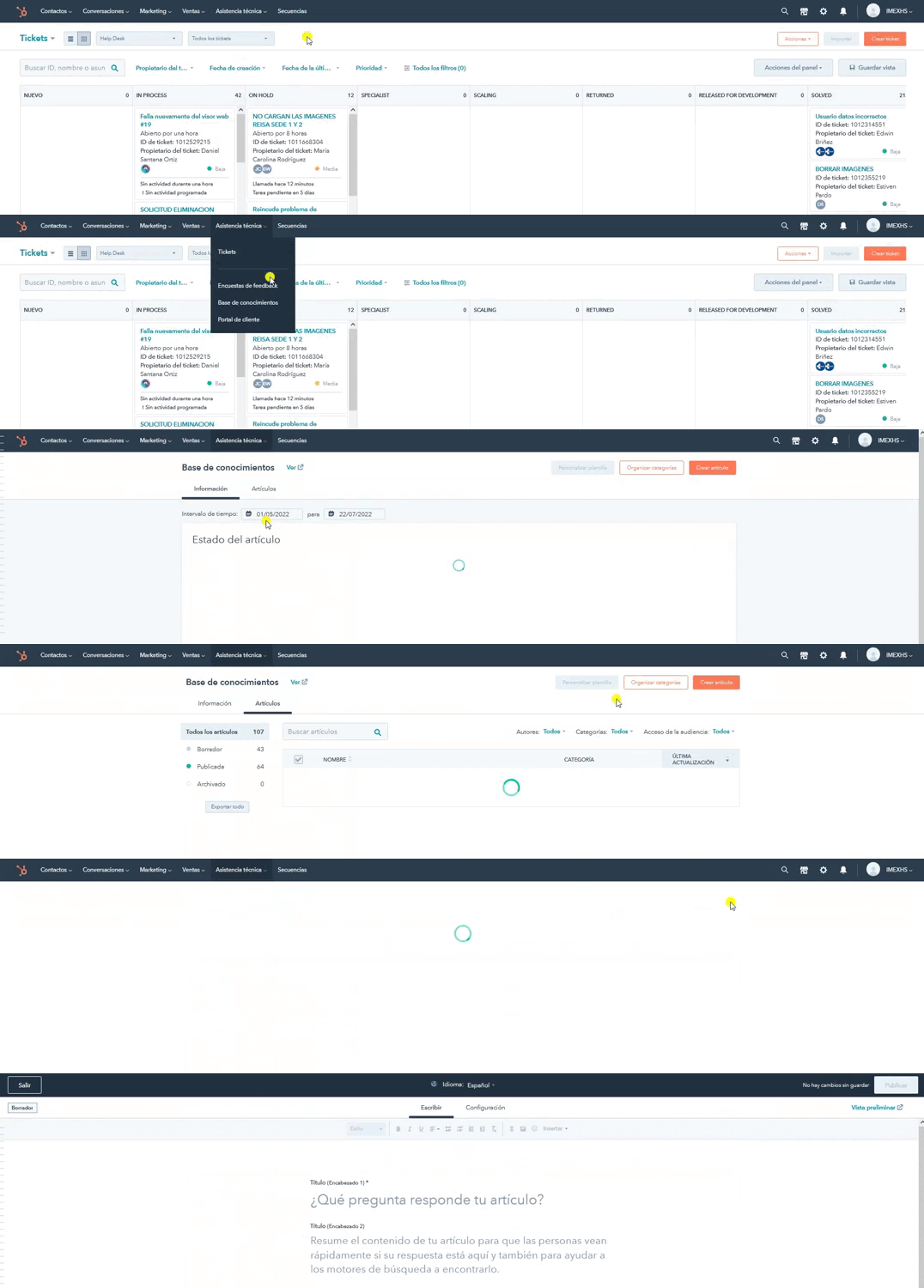
Los aspectos básicos a tener en cuenta para su artículo son:
- Título: Plantea una pregunta de lo que se va a solucionar con su artículo.
- Descripción: Del por qué y/o para qué se realiza el artículo en cuestión.
- Información del articulo: Detalle paso a paso de como se soluciona el inconveniente
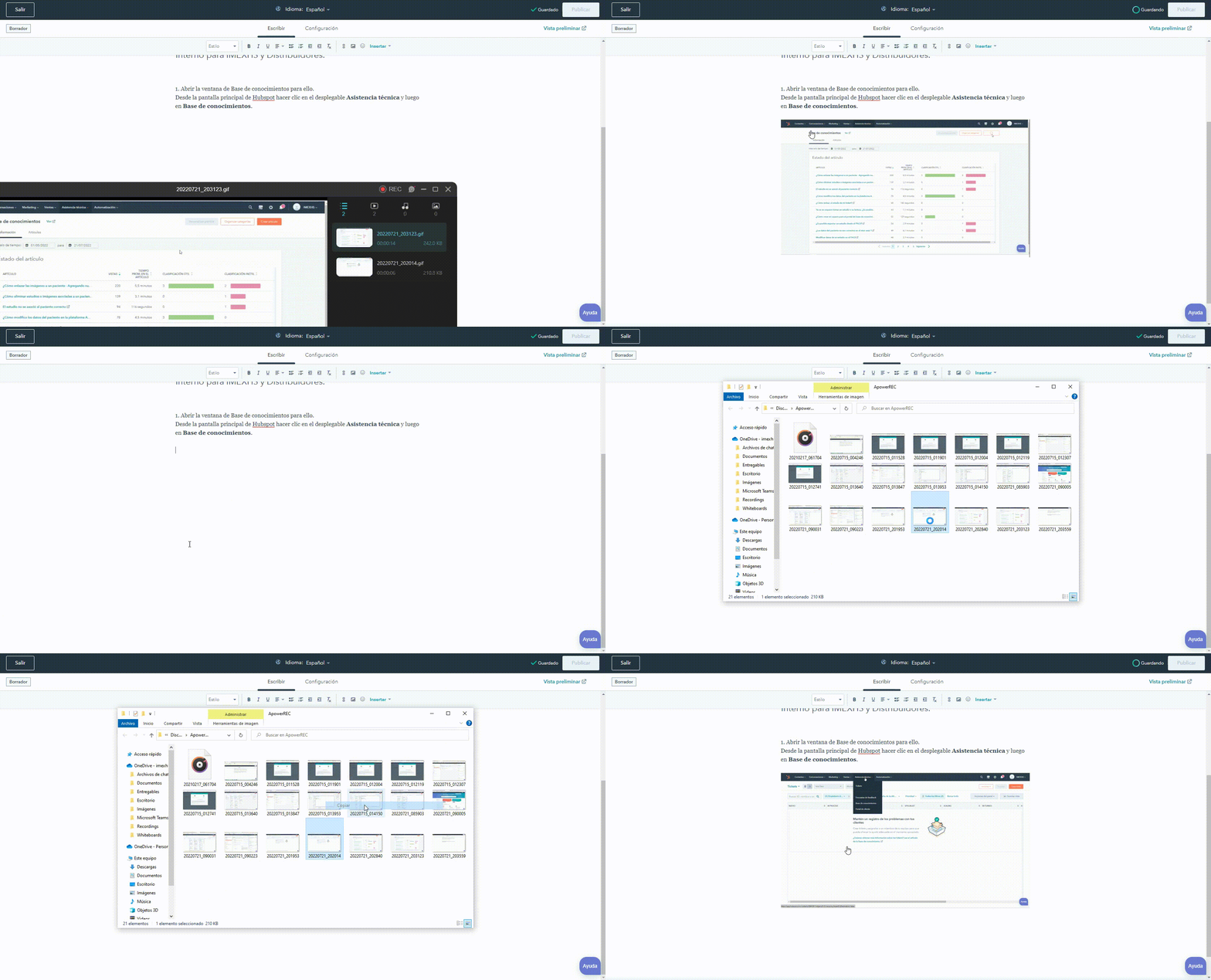
2.1 Puede insertar Gift arrastrando o pegando el archivo desde la carpeta donde se encuentra guardado el mismo.
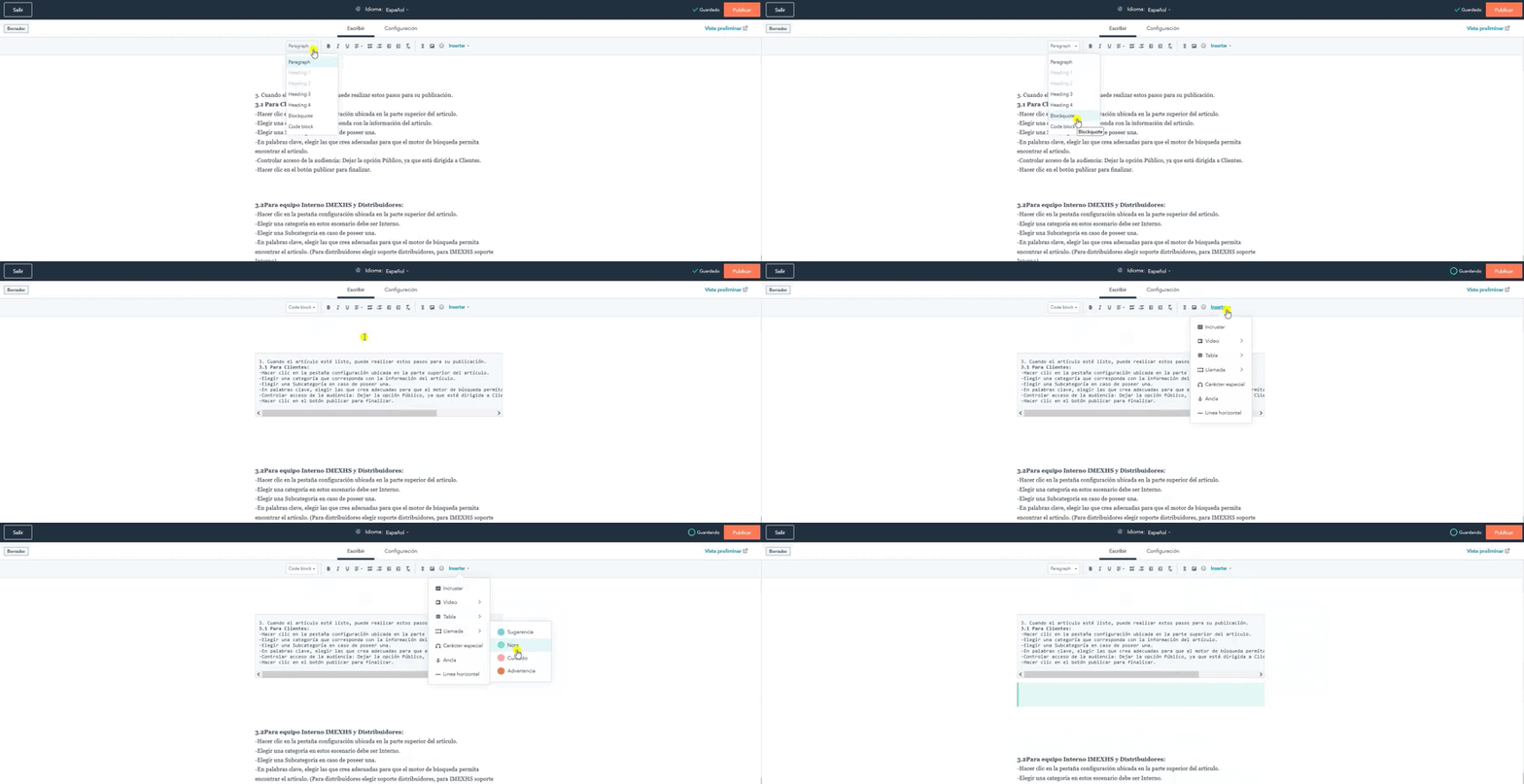
2.2 Otras herramientas de edición de texto que puede encontrar están en la parte superior de la pestaña, a la izquierda encontrará los bloque para línea de código entre otros, mientras que a la derecha encontrará recuadros para resaltar apuntes, como notas, advertencias, entre otros.
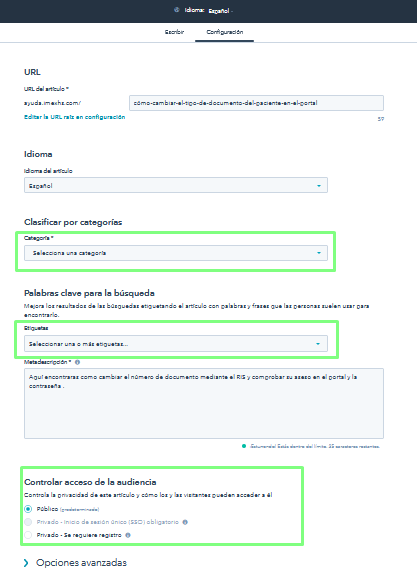
3. Cuando el artículo esté listo, dirigase a Configuración en la parte superior de la página y siga los siguientes pasos:
| Sección |
Para Clientes | Para equipo Interno IMEXHS y Distribuidores | |
| Acceso de la audiencia | Dejar la opción Público, ya que está dirigida a Clientes. | Seleccionar la opción Privado y en el menú desplegable elegir soporte Partner para distribuidores y Soporte Interno para equipo IMEXHS | |
| Categoría | Seleccione la que considere adecuada, en caso de que ninguna se ajuste, puede añadir una. Si posee subcategoría establezcala igualmente. | ||
| Palabras Clave | Elegir las que crea adecuadas para que el motor de búsqueda permita encontrar el artículo. | ||
Tras llenar estos campos, hacer clic en el botón publicar para finalizar.
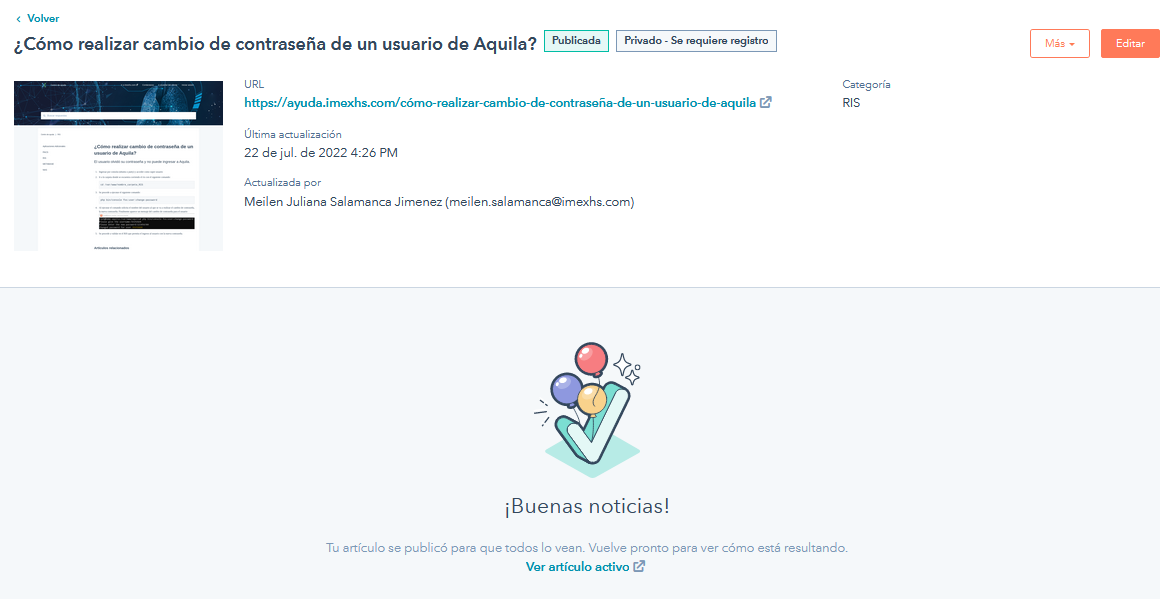
4. Para verificar que su artículo se subió correctamente, espere a que cargue el siguiente formato en su pantalla, donde podrá ver el nombre de su artículo, el estado en la casilla en verde, a su lado en la casilla gris si es público o privado, en azul la url de acceso, la fecha de última actualización y quien realizó dichos cambios.