
Este articulo muestra el paso a paso para corregir facturas con errores en el valor total del cliente Imedi.
1. Buscar factura indicada por el cliente, desde la pestaña de facturación opción consultar facturas, con el número de la factura, como se muestra a continuación.
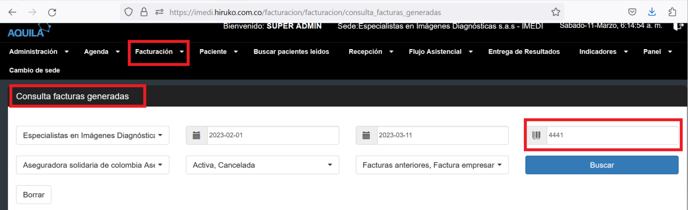
Asegurarse de abrir la factura correcta con el prefijo de la factura brindado por el cliente.
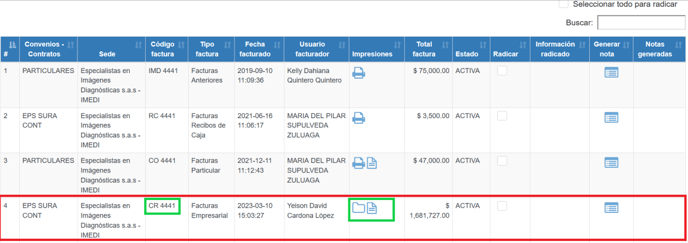
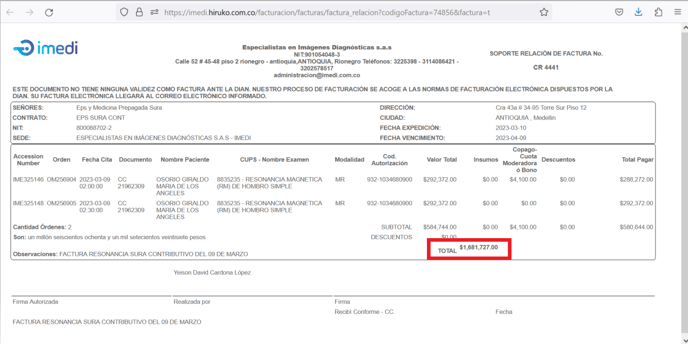
2. Una vez abierta la factura, revisar que efectivamente el valor total se encuentre erróneo.
3. Una vez se verifique que efectivamente la factura se encuentra con el valor total incorrecto, realizar conexión vía ssh al servidor del RIS, asegurarse de tener el túnel con puerto PSQL a la DB, una forma puede ser como se muestra a continuación
ssh -p 22225 soporte@ecoimagen.hiruko.com.co -L 15890:192.168.10.33:15890
Donde 15890 es el puerto PSQL, y 192.168.10.33 la IP de la DB.
4. Al estar conectado al servidor del cliente por SSH, se procede a abrir la herramienta de administración de base de datos la de su preferencia, y se conecta a el cliente que se requiere hacer el cambio.
5. Abrir base de datos del RIS y en la tabla facturas, se procede a filtrar por el número de la factura en el campo código_factura.
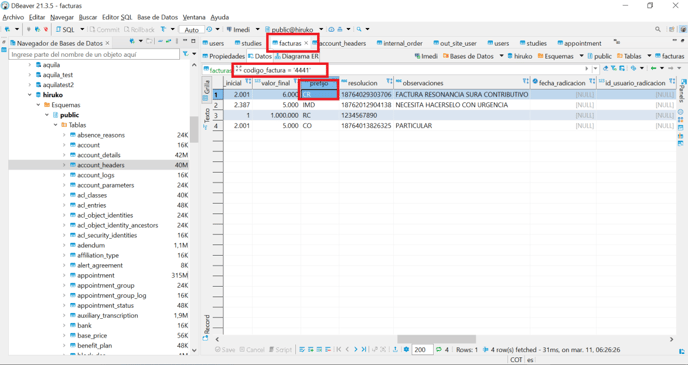
Con el prefijo de la factura, asegurarse de que se van a modificar los datos de la factura correcta.
7. Buscar los campos valor neto y valor total.
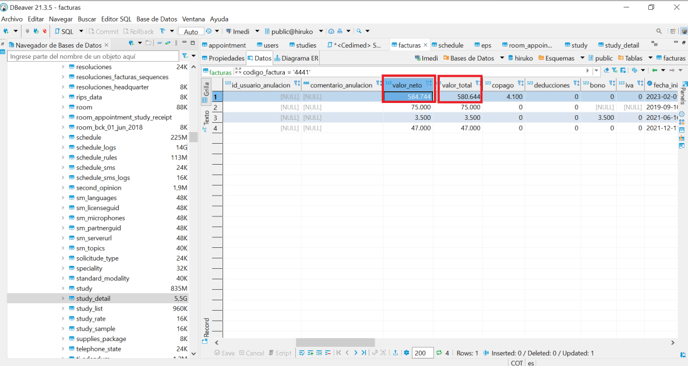
En la anterior tabla,
- Modificar el campo valor neto copiando el valor total de la factura mostrada en el punto 2.
- Modificar el campo valor total copiando el total a pagar de la factura mostrada en el punto 2.
8. Luego, en la tabla account_headers, se procede a filtrar por el número de la factura en el campo documento_número.
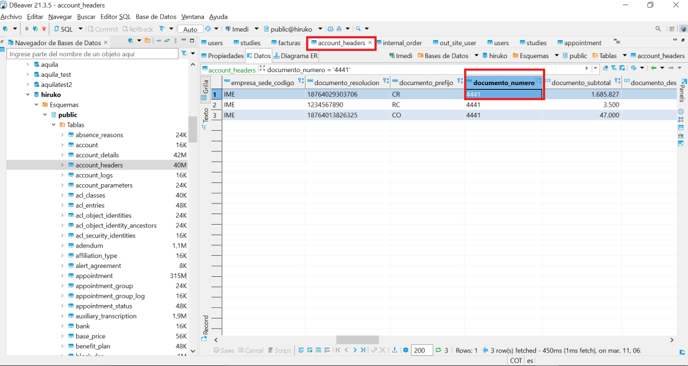
Con el prefijo de la factura, asegurarse de que se van a modificar los datos de la factura correcta.
9. Buscar los campos documento_subtotal y documento_total.
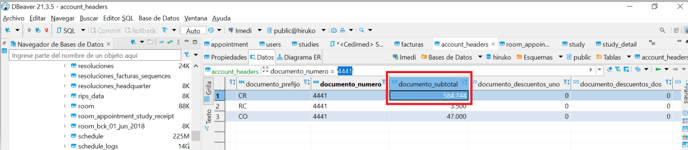
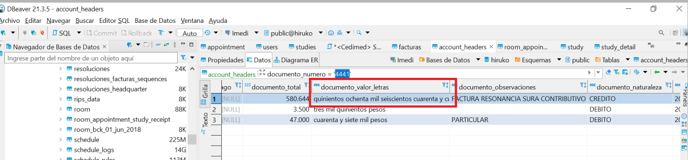
En la anterior tabla,
- Modificar el campo documento_subtotal copiando el valor total de la factura mostrada en el punto 2.
- Modificar el campo documento_total copiando el total a pagar de la factura asdasasdsdmostrada en el punto 2.
10. Una vez modificados los datos del punto anterior, revisar nuevamente las facturas desde el módulo de consultar facturas del punto 1.
By: Diana Nuñez