
Este procedimiento se realiza en caso de que falle la grabación de los estudios/imagenes en el CD y por lo tanto se requiera exportar estos del PACS local al PACS en la nube.
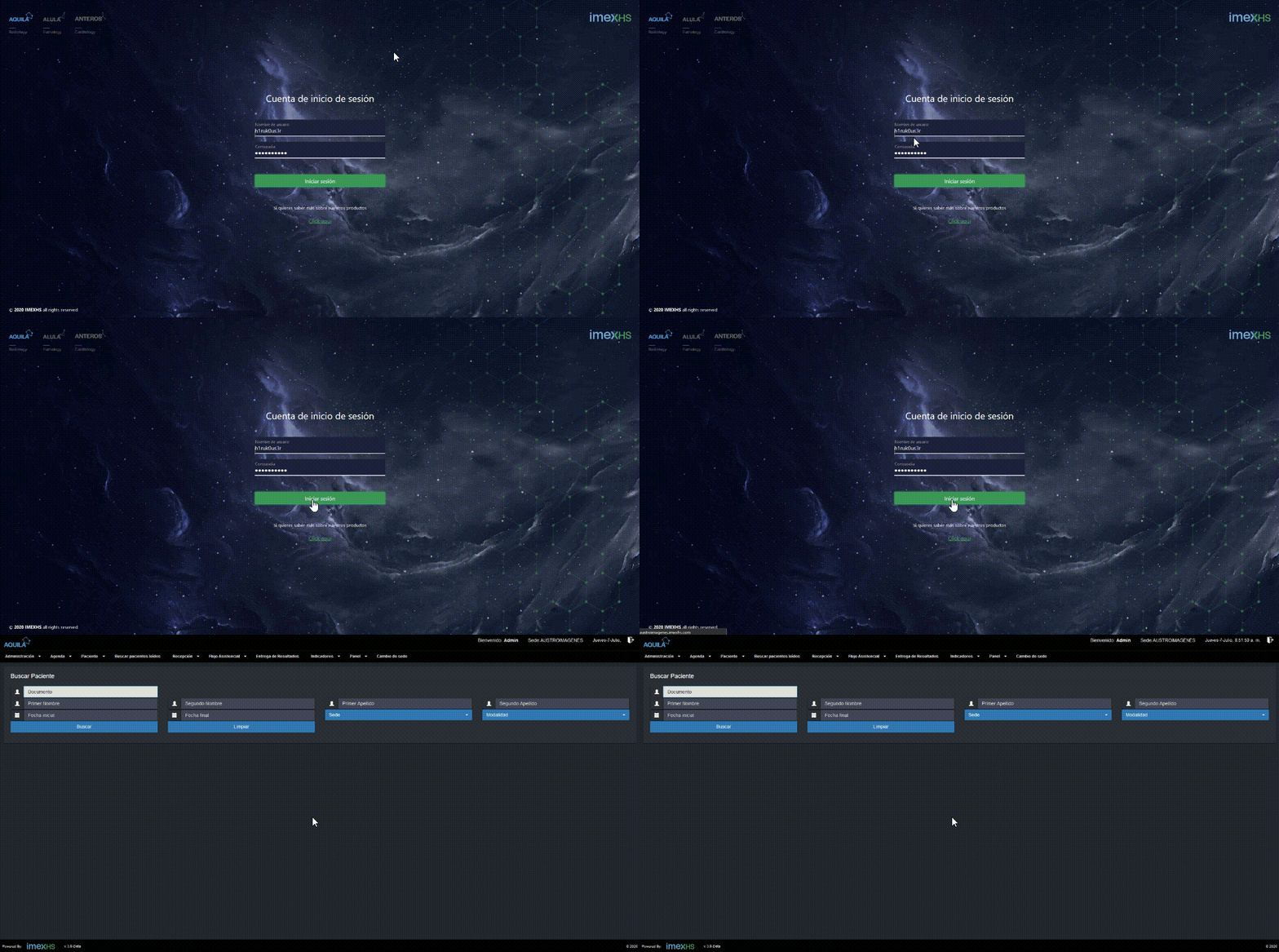
- Ingresar al RIS del cliente que requiere los cambios, usando el usuario y contraseña administrador.
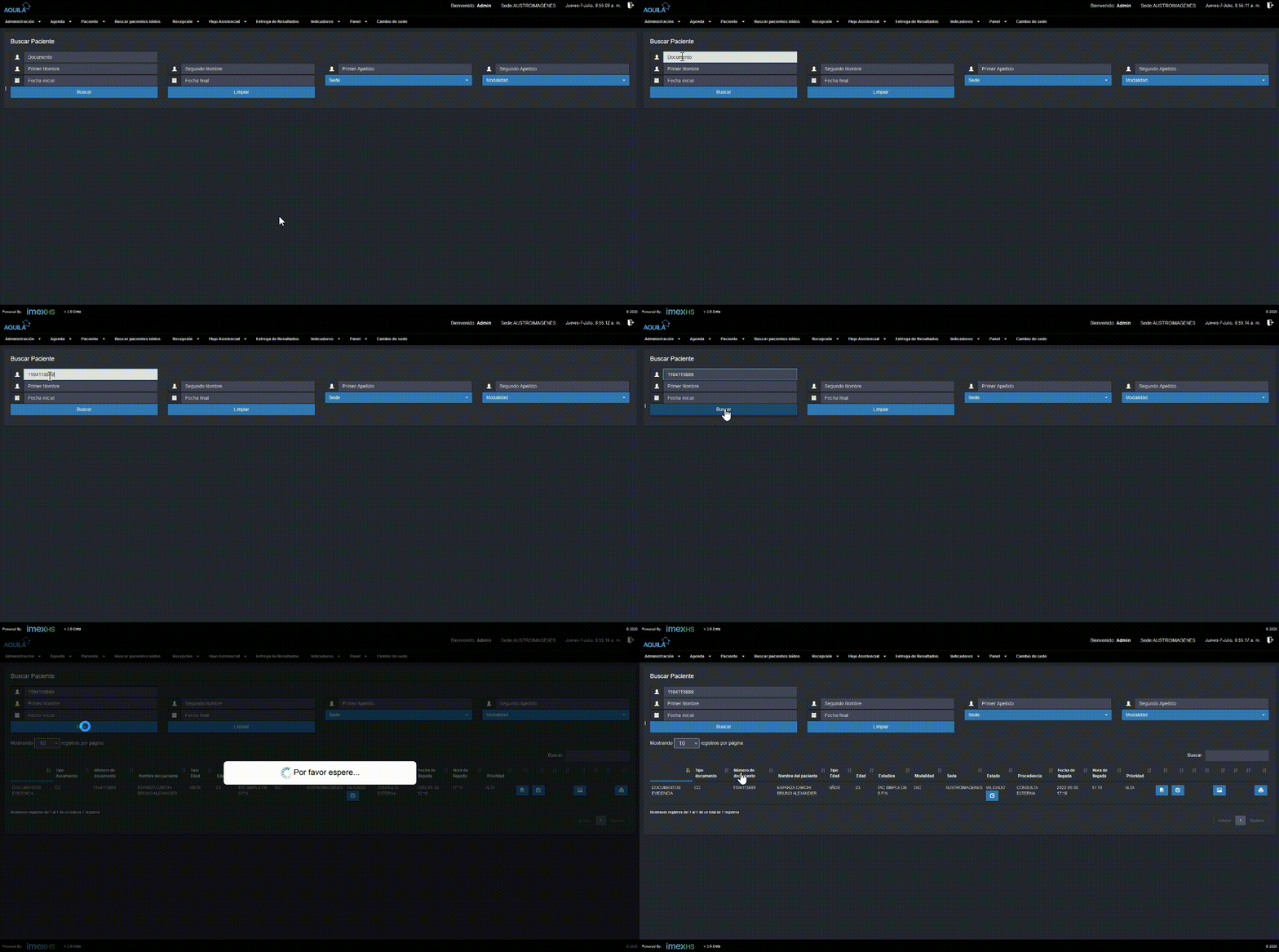
- En la parte superior izquierda, en el filtro "Documento" ingresar el número de documento del paciente a consultar.
- Verifique las imágenes desde el PACS local. Para esto, Abra Ubuntu y acceda al servidor del cliente con el comando SSH + "el nombre del cliente".

ssh [nombre del cliente]
- Una vez acceda al servidor del cliente, ingrese al PACS local atreves del navegador con el siguiente URL , con usuario y contraseña.

http://localhost:[WADO]/hiruko-pacs
- Filtre por el número de identificación del paciente, luego de hacer esto, le aparecerán los estudios que tiene el paciente.

- Busque el estudio en cuestión, bien sea por número de acceso, fecha, nombre del estudio u otras.

- Compruebe que las imágenes estén cargadas.

- En caso de que no carguen, seleccione el estudio a eliminar marcando la casilla a la derecha del mismo, dé clic en el botón DELETE y posteriormente, clic en YES.

Si presenta dudas de este procedimiento, consulte el video tutorial del siguiente link:https://ayuda.imexhs.com/c%C3%B3mo-eliminar-estudios-o-im%C3%A1genes-asociadas-a-un-paciente
- Ingrese al RIS desde la URL del cliente y acceda con las credenciales del RIS. Ubíquese sobre la pestaña Administración haga clic, luego haga clic donde dice PACS. Se abrirá otra pestaña en el navegador.

- Realizado el paso anterior, acceda al PACS en la nube, con usuario y contraseña.

- Una vez se encuentre dentro del PACS de la nube del cliente, filtre por número de identidad.

- Seleccione el estudio a exportar marcando la casilla a la derecha del estudio, luego haga clic en el botón que dice Export, y seguido a esto aparecerá una ventada como se muestra en la imagen.

- Una vez este en la ventana de exportación busque la sede a la que pertenece el estudio.


- Exporte las imágenes dando clic en el botón exportar, espere a que finalice la exportación.

- Espere a que se exporten las imágenes.

- Cuando finalice la exportación, proceda a notificar al cliente para que realice el quemado del CD.